在数据库管理中,分离数据库是指将数据库从 SQL Server 实例中移除,使其数据文件和日志文件保持不变,以便移动、复制或用于其他用途。SQL Server Management Studio (SSMS) 作为微软官方提供的集成管理工具,提供了直观的图形界面来完成此操作。以下是详细步骤和注意事项。
准备工作
在分离数据库前,请务必确认以下几点:
- 备份数据:分离操作虽然不会删除数据文件,但为了安全起见,建议先进行完整备份。
- 检查连接:确保没有其他用户或应用程序连接到目标数据库。活动连接会阻止分离操作。
- 了解文件位置:分离后需要移动或复制文件时,应提前记录数据库文件(.mdf 和 .ldf)的存储路径。
分离数据库的步骤
- 打开 SSMS 并连接实例
- 启动 SQL Server Management Studio。
- 使用适当的身份验证方式连接到目标 SQL Server 实例。
- 定位到目标数据库
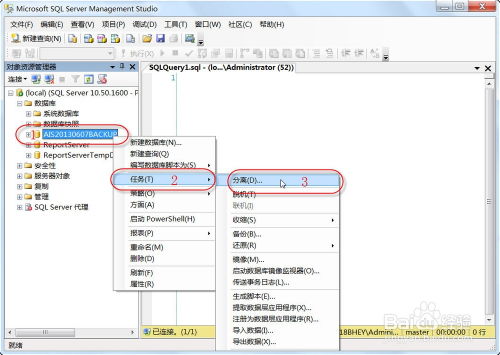
- 在对象资源管理器中,展开“数据库”节点。
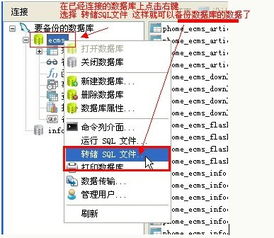
- 找到要分离的数据库,右键点击其名称。
- 启动分离对话框
- 在右键菜单中,选择“任务” -> “分离”。
- 这将打开“分离数据库”对话框。
- 配置分离选项
- 在对话框中,检查数据库名称和状态。
- 关键选项包括:
- 删除连接:如果存在活动连接,勾选“删除连接”以断开所有用户连接。注意,这可能会影响正在进行的操作。
- 更新统计信息:分离前更新优化统计信息(可选,通常保持默认即可)。
- 保留全文目录:如果数据库启用了全文搜索,可勾选此项以保留相关元数据。
- 确保状态显示为“就绪”,否则需先处理活动连接或回滚事务。
- 执行分离操作
- 点击“确定”开始分离。
- 完成后,数据库将从对象资源管理器的“数据库”列表中消失,但文件仍保留在原始位置。
分离后的操作
- 移动或复制文件:分离后,可以安全地将 .mdf(主数据文件)和 .ldf(日志文件)复制到其他位置或服务器。
- 重新附加数据库:在 SSMS 中右键“数据库” -> “附加”,选择文件即可恢复使用。
注意事项与常见问题
- 活动连接阻止分离:如果分离失败,通常是因为存在活动连接。可通过以下方式解决:
- 在分离对话框中勾选“删除连接”。
- 执行 SQL 命令
ALTER DATABASE [数据库名] SET SINGLE_USER WITH ROLLBACK IMMEDIATE;强制设置为单用户模式并回滚事务。
- 系统数据库不可分离:如
master、model、tempdb等系统数据库不支持此操作。 - 权限要求:执行分离操作需要至少具有
db_owner固定数据库角色权限。 - 文件占用问题:分离后若文件仍被其他进程占用,可能无法立即移动。可重启 SQL Server 服务或使用工具解锁。
替代方法:使用 T-SQL 命令
除了图形界面,也可通过查询窗口执行命令:`sql
USE master;
EXEC spdetachdb @dbname = '数据库名', @skipchecks = 'true';`
其中 @skipchecks 参数控制是否跳过更新统计信息。
SSMS 提供了便捷的分离数据库功能,适用于数据迁移、备份或环境搭建等场景。操作时务必谨慎,确保数据安全性与业务连续性。完成后,可通过附加操作轻松恢复数据库到可用状态。